La navigation par pages est une partie importante de tout blog ou site d’actualités WordPress. L’un des outils les plus populaires pour une pagination pratique est le plugin WP-PageNavi. Il vous permet de remplacer les liens standard « Précédent / Suivant » par une pagination plus flexible et esthétique.
L’une des fonctionnalités clés est la possibilité de personnaliser le texte des liens à l’aide de variables qui substituent automatiquement le numéro de page actuel, le nombre total de pages et d’autres informations.
Dans cet article, nous analyserons toutes les variables disponibles, des exemples de leur utilisation et montrerons avec des captures d’écran où les insérer.
Où trouver les paramètres de WP-PageNavi
Après avoir installé le plugin, accédez au panneau d’administration de WordPress :
Réglages → PageNavi
Vous y verrez un menu pour personnaliser le texte des liens (exemple dans la capture d’écran ci-dessous) :
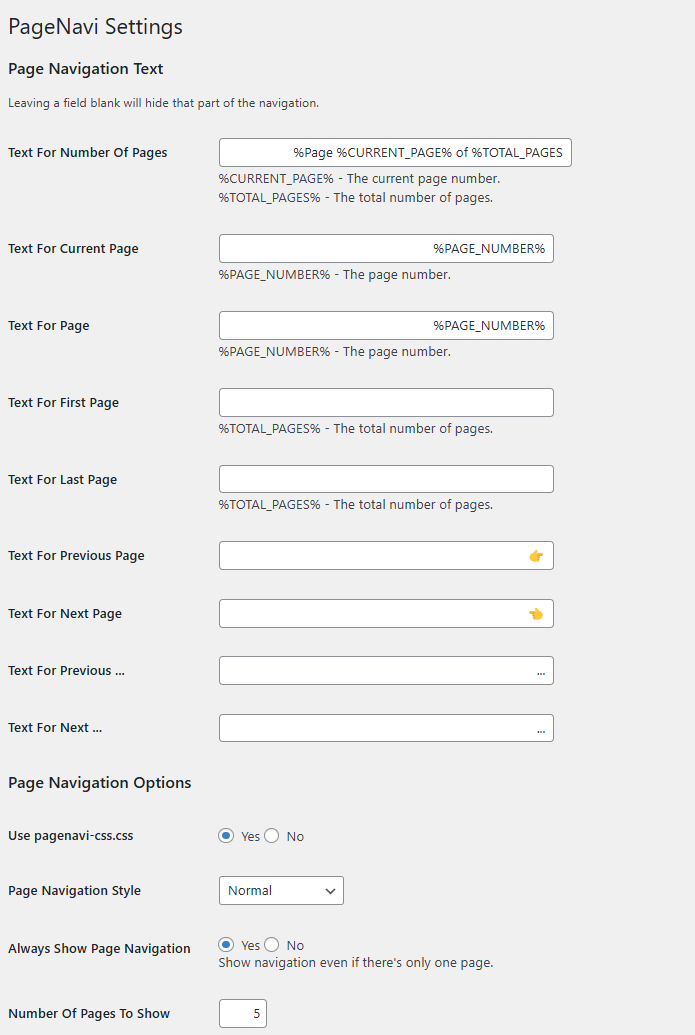
👉 Dans chaque champ, vous pouvez utiliser des variables pour afficher dynamiquement la page actuelle, le nombre total de pages et d’autres éléments de navigation.
Variables WP-PageNavi disponibles
Le plugin fournit un ensemble de placeholders (variables de modèle) qui peuvent être utilisés dans les paramètres :
🔹 %CURRENT_PAGE%
Affiche le numéro de la page actuelle.
Exemple:
Vous êtes sur la page %CURRENT_PAGE%
👉 Si vous êtes sur la page 3, le résultat sera :
Vous êtes sur la page 3
🔹 %TOTAL_PAGES%
Affiche le nombre total de pages.
Exemple:
Nombre total de pages : %TOTAL_PAGES%
👉 S’il y a 10 pages au total, la sortie sera :
Nombre total de pages : 10
🔹 %PAGE_NUMBER%
Utilisé pour afficher le numéro de chaque page dans la liste.
Exemple:
Page %PAGE_NUMBER%
👉 Dans la navigation, les liens apparaîtront :
Page 1 | Page 2 | Page 3 | ...
Tableau des variables WP-PageNavi
| Variable | Description | Exemple de réglage | Résultat (si 3ème page sur 10) |
|---|---|---|---|
| %CURRENT_PAGE% | Numéro de la page actuelle | Vous êtes actuellement sur la page %CURRENT_PAGE% | Vous êtes actuellement sur la page 3 |
| %TOTAL_PAGES% | Nombre total de pages | Nombre total de pages : %TOTAL_PAGES% | Nombre total de pages : 10 |
| %PAGE_NUMBER% | Numéro de chaque page dans la liste | Page %PAGE_NUMBER% | Page 1 | Page 2 | Page 3 … |
| 1 (statique) | Première page (pas de variable) | Première ou Page 1 | Première |
| %TOTAL_PAGES% | Dernière page | Page %TOTAL_PAGES% | Page 10 |
| ← / → / … | Symboles pour les flèches et abréviations | ← Retour, Suivant →, … | ← Retour | 1 | 2 | 3 | … | 10 | Suivant → |
Exemple de configuration complète
Dans la capture d’écran ci-dessus, vous pouvez remplir les champs comme suit :
- Text For Number Of Pages:
Page %CURRENT_PAGE% sur %TOTAL_PAGES% - Text For Current Page:
%PAGE_NUMBER% - Text For Page:
%PAGE_NUMBER% - Text For First Page:
Première - Text For Last Page:
Page %TOTAL_PAGES% - Text For Previous Page:
← Retour - Text For Next Page:
Suivant → - Text For Previous …:
… - Text For Next …:
…
👉 En conséquence, les visiteurs verront approximativement la navigation suivante :
← Retour | Première | 1 | 2 | 3 | … | Page 10 | Suivant →
Les variables WP-PageNavi sont simples but offrent une flexibilité dans les paramètres de navigation :
%CURRENT_PAGE%— page actuelle%TOTAL_PAGES%— nombre total de pages%PAGE_NUMBER%— numéro de page spécifique
Pour la première page, utilisez 1, et pour la dernière page, utilisez %TOTAL_PAGES%.
Grâce à ces paramètres, vous pouvez rendre la navigation du site plus compréhensible et pratique pour les visiteurs.